2週間も経ってしまいました。。。
センサのレジスタを読めた!と喜んでいたのですが、24時間のログ取りテストを
している中で、どうにも値が変化しなかったため、ソフトが悪いのかセンサ周りの
回路が悪いのかと、週に数時間カット&トライを繰り返していました。
試していく中で、そもそもセンサの値がI2Cのバッファに値が入ってこないことがわかり、
今日新しいセンサを入手して試したところ、あっさりと動作。。。
センサが壊れていた、ということですね。(^^;)
この2週間は、一体何だったんだ...orz
ということで、ライブラリのサンプルソフトそのままに、今日から明日までのログ取り開始です。
おおよそ、気象台の変化と同じならば、本格的にプログラム作成開始です。
うまくいっていますように。(-人-)
2012/09/25

2012/09/10
Arduino: LCD表示テスト&気圧センサ読み取り
数年前に買ったLCDが壊れた!、ということで、先週秋葉原で新しいLCDを購入してきました。
で、週末にリンク先のページを元に配線したのですが、VRが見当たらないため固定抵抗を
接続して、まぁ動くだろうと試したところ全く動かず。。。(というか表示されず)
http://www.musashinodenpa.com/arduino/ref/index.php?f=1&pos=941
接続は間違いないのに、、、と自問自答しながら暫し、、、この前作ったラジオにVRを
使っていたことを思い出し、接続したところサンプルのHello worldがあっさりと動作。
数年前買ったLCDでも試したところ、動作しました。。。
楽して動作させようとした、私に問題がありました。。。orz
ArduinoにはHitachi HD44780と互換チップに対応したライブラリが整備されていて、準拠
していれば、下のようなソースであっさりLCDが動かせます。

次に気圧センサ(MPL115A2)の動作試験を行ったのですが、こちらもまた部品を一つ買い忘れ(そんなのばっかですね(^^;))、
家にあるパーツでなんとかならないかと、色々やっていたのですが、こちらもうんともすんとも。。。(ソフトはよく参考にされているものを利用させていただきました)
ちなみに、I2Cのプルアップ抵抗値は下のリンクを参考に算出しました。
http://www.picfun.com/midi2c02.html
参考にさせてもらったソフトが実用性に富むものだったので、もっと基本的なソフトは
無いだろうかと探してみたところ、githubで公開されているライブラリがありました。
https://github.com/misenso/MPL115A2-Arduino-Library
githubよりライブラリをダウンロードして、/Applications/Arduino.app/Contents/Resources/Java/libraries
にMPL115A2のディレクトリを作り、ダウンロードした中身をmoveします。
それでArduino IDEを起動すると、スケッチ→ライブラリを使用 にMPL115A2が追加されました。
サンプルも追加されますので、そちらをコンパイルしArduinoに書き込んだところ、
無事気圧データと温度データをシリアル経由でMacのターミナルに表示できました。
表示されている値が、見たところ謎なので調整していこうかと思います。
どうも、初めにつまづく癖がありますね。。。
で、週末にリンク先のページを元に配線したのですが、VRが見当たらないため固定抵抗を
接続して、まぁ動くだろうと試したところ全く動かず。。。(というか表示されず)
http://www.musashinodenpa.com/arduino/ref/index.php?f=1&pos=941
接続は間違いないのに、、、と自問自答しながら暫し、、、この前作ったラジオにVRを
使っていたことを思い出し、接続したところサンプルのHello worldがあっさりと動作。
数年前買ったLCDでも試したところ、動作しました。。。
楽して動作させようとした、私に問題がありました。。。orz
ArduinoにはHitachi HD44780と互換チップに対応したライブラリが整備されていて、準拠
していれば、下のようなソースであっさりLCDが動かせます。
#include <LiquidCrystal.h>

LiquidCrystal lcd(12, 11, 10, 5, 4, 3, 2);

void setup() {
  lcd.print("hello, world!");
}

void loop() {}

次に気圧センサ(MPL115A2)の動作試験を行ったのですが、こちらもまた部品を一つ買い忘れ(そんなのばっかですね(^^;))、
家にあるパーツでなんとかならないかと、色々やっていたのですが、こちらもうんともすんとも。。。(ソフトはよく参考にされているものを利用させていただきました)
ちなみに、I2Cのプルアップ抵抗値は下のリンクを参考に算出しました。
http://www.picfun.com/midi2c02.html
参考にさせてもらったソフトが実用性に富むものだったので、もっと基本的なソフトは
無いだろうかと探してみたところ、githubで公開されているライブラリがありました。
https://github.com/misenso/MPL115A2-Arduino-Library
githubよりライブラリをダウンロードして、/Applications/Arduino.app/Contents/Resources/Java/libraries
にMPL115A2のディレクトリを作り、ダウンロードした中身をmoveします。
それでArduino IDEを起動すると、スケッチ→ライブラリを使用 にMPL115A2が追加されました。
サンプルも追加されますので、そちらをコンパイルしArduinoに書き込んだところ、
無事気圧データと温度データをシリアル経由でMacのターミナルに表示できました。
表示されている値が、見たところ謎なので調整していこうかと思います。
どうも、初めにつまづく癖がありますね。。。
#include <Wire.h>
#include <MPL115A2.h>
void setup()
{
MPL115A2.begin();
MPL115A2.shutdown();
Serial.begin(9600);
}
void loop()
{
MPL115A2.ReadSensor();
MPL115A2.shutdown();
Serial.print("Pressure(kPa): ");
Serial.print(MPL115A2.GetPressure());
Serial.print(" Temperature(C): ");
Serial.println(MPL115A2.GetTemperature());
delay(1000);
}
2012/09/03
Arduino: シリアル通信
本当は5年以上前に買ったLCDを接続して、表示しようと思ったのですが、、、
何故か動作せず。。。orz
LCDがNGだったので、外部パーツがなくても試せる、シリアル通信を試しました。
シリアル通信は、USBからとPin0,1から同じデータを送受信できるので、プログラム開発
中ならばUSB接続してIDEのシリアルターミナルを開けば、即確認できるようになっています。
なので、Arduinoに送ったデータを、そのまま返すプログラムを作って試しました。
(拾ってきた、が正しいです(^^;))
println()はformatをBYTEにすることで、文字として送れたらしいですが、現在のIDE
ではエラーとなり、Serial.write()で書いてくれと文句を言われました。
 先週金曜日にセンサーは入手済みだったので、LCDやシリアルとか寄り道しなければ、
センサーからのモニターくらいできたのでは、と ちょっと後悔してます。。。orz
何故か動作せず。。。orz
LCDがNGだったので、外部パーツがなくても試せる、シリアル通信を試しました。
シリアル通信は、USBからとPin0,1から同じデータを送受信できるので、プログラム開発
中ならばUSB接続してIDEのシリアルターミナルを開けば、即確認できるようになっています。
なので、Arduinoに送ったデータを、そのまま返すプログラムを作って試しました。
(拾ってきた、が正しいです(^^;))
println()はformatをBYTEにすることで、文字として送れたらしいですが、現在のIDE
ではエラーとなり、Serial.write()で書いてくれと文句を言われました。
int incomingByte = 0; // 受信データ用結果のターミナルは図のような感じ。(大して面白くない画像ですが。。。)
void setup() {
Serial.begin(9600); // 9600bpsでシリアルポートを開く
}
void loop() {
if (Serial.available() > 0) { // 受信したデータが存在する
incomingByte = Serial.read(); // 受信データを読み込む
Serial.write(incomingByte);
Serial.println("");
}
}

センサーからのモニターくらいできたのでは、と ちょっと後悔してます。。。orz
2012/08/30
ArduinoでLチカ
Macを買った時に一緒に買っていたのですが、Macのセットアップに時間がかかった為、
ようやく触ることができました。
とりあえず、始めの一歩ということでLチカ(LEDチカチカ)させてみました。
させてみたと書きましたが、実際はサンプルを動かしただけです。
動かす前に、100均でUSB A-Bケーブルを買い、Mac向けIDEをダウンロード&
インストールを行いました。
で、いよいよArduino Uno開封!
 Arduinoはイタリアの方が始めた、オープンソースハードウェアのプロジェクトです。
ということもあり(なのかは分かりませんが)、パッケージの配色がカワイイ。
調べてみればすぐ分かりますが、CPUはAtmelのATMEGA328を搭載しています。
USBでMacと接続を行い、IDEを起動。
サンプルのBlinkを開き、Arduinoに書き込み。
あっさりと動作しました。(^^)
 よーし、大気圧センサーを買ってこよう!
ようやく触ることができました。
とりあえず、始めの一歩ということでLチカ(LEDチカチカ)させてみました。
させてみたと書きましたが、実際はサンプルを動かしただけです。
動かす前に、100均でUSB A-Bケーブルを買い、Mac向けIDEをダウンロード&
インストールを行いました。
で、いよいよArduino Uno開封!
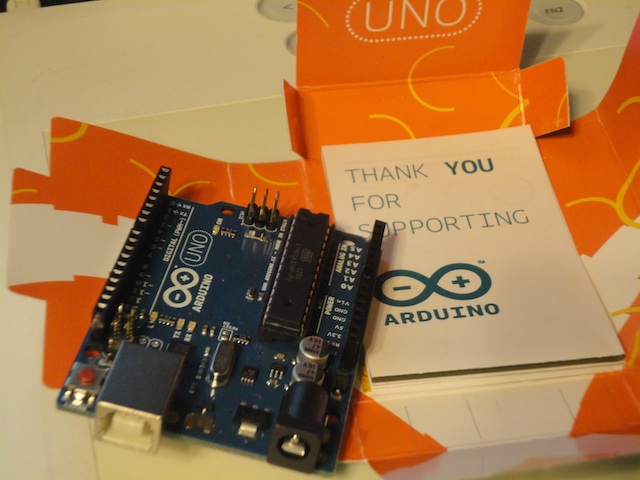
ということもあり(なのかは分かりませんが)、パッケージの配色がカワイイ。
調べてみればすぐ分かりますが、CPUはAtmelのATMEGA328を搭載しています。
USBでMacと接続を行い、IDEを起動。
サンプルのBlinkを開き、Arduinoに書き込み。
あっさりと動作しました。(^^)

2012/08/27
iTunesデータの引越し
Windows PCからMac miniへと主力PCを変更するにあたり、音楽データ(うちはiTunesで管理)の
移行を行いましたので、備忘録として記録します。
詳しい手順はLink先にあるので、参照してもらうとして、簡単に手順を書くと
[音楽データの移動]
Windows PC
1. iTunesデータの移動:リムーバブルな媒体かNASに、iTunesデータをコピーします。
具体的操作としては、iTunes Mediaフォルダを移動先フォルダに変更して、データの統合で
データをコピーします。
私の環境はNASを使っているので、
Mac mini
2. サーバに接続を使い、NASに接続します。
3. iTunesを起動し、iTunes Mediaフォルダを変更した後、ファイル->ライブラリの読み込みで
NASのオーディオデータのあるフォルダを指定します。
参考リンク:http://www.appbank.net/2012/04/01/iphone-news/383397.php
[podcastデータの移動]
4. 音楽データの移動と一緒に、podcastデータも移行されているので、Finderから音楽データの
あるフォルダにある、podcastフォルダを開きます。
5. 中にあるpodcastデータを、iTunesにドラッグ&ドロップすれば完了です。
[iPhoneアプリの移動]
Windows PC
6. Windows PCのiTunesをホームシェアリングONにします。
Mac mini
7. 同じくiTunesのホームシェアリングをONにして、共有からWindows PCに接続します。
8. Windows PCのApp内容をドラッグ&ドロップして完了です。
※iTunesはおなじバージョンでないとコピーができませんでした。
参考リンク:http://blog.hirsky.com/changelog/2011-08-21-1.html
9. Mac miniで認証を行います。
10. iPod touchを接続し、アプリの同期にチェックボックスにチェックをいれ同期すれば、
新たにMac miniのiTunesで同期できるようになります。
おまけ
[接続サーバの自動接続]
- NASの接続はMac mini起動のたびに外れてしまうので、下のリンクを参考に
自動接続できるようにしました。
参考リンク:http://support.apple.com/kb/HT4011?viewlocale=ja_JP
ようやくこれで、音楽環境の移動完了です。(^^)
移行を行いましたので、備忘録として記録します。
詳しい手順はLink先にあるので、参照してもらうとして、簡単に手順を書くと
[音楽データの移動]
Windows PC
1. iTunesデータの移動:リムーバブルな媒体かNASに、iTunesデータをコピーします。
具体的操作としては、iTunes Mediaフォルダを移動先フォルダに変更して、データの統合で
データをコピーします。
私の環境はNASを使っているので、
Mac mini
2. サーバに接続を使い、NASに接続します。
3. iTunesを起動し、iTunes Mediaフォルダを変更した後、ファイル->ライブラリの読み込みで
NASのオーディオデータのあるフォルダを指定します。
参考リンク:http://www.appbank.net/2012/04/01/iphone-news/383397.php
[podcastデータの移動]
4. 音楽データの移動と一緒に、podcastデータも移行されているので、Finderから音楽データの
あるフォルダにある、podcastフォルダを開きます。
5. 中にあるpodcastデータを、iTunesにドラッグ&ドロップすれば完了です。
[iPhoneアプリの移動]
Windows PC
6. Windows PCのiTunesをホームシェアリングONにします。
Mac mini
7. 同じくiTunesのホームシェアリングをONにして、共有からWindows PCに接続します。
8. Windows PCのApp内容をドラッグ&ドロップして完了です。
※iTunesはおなじバージョンでないとコピーができませんでした。
参考リンク:http://blog.hirsky.com/changelog/2011-08-21-1.html
9. Mac miniで認証を行います。
10. iPod touchを接続し、アプリの同期にチェックボックスにチェックをいれ同期すれば、
新たにMac miniのiTunesで同期できるようになります。
おまけ
[接続サーバの自動接続]
- NASの接続はMac mini起動のたびに外れてしまうので、下のリンクを参考に
自動接続できるようにしました。
参考リンク:http://support.apple.com/kb/HT4011?viewlocale=ja_JP
ようやくこれで、音楽環境の移動完了です。(^^)
2012/08/22
月3万円ビジネス
http://d.hatena.ne.jp/iammg/touch/20111019/p1
本も読んでいませんが、ブログ内容をよんで憧れる一方、本当に出来るのか?、とも思ってしまう気になる内容。
こちらのブログにもありますが、「時間」をどうすべきか?という問いに対して、どうアプローチしていくか、ということなんでしょうけど。。。。
http://d.hatena.ne.jp/saruya_akira/20120801/1343862513
悩みは深くなる一方です。。。(^^;)
SHAREを読んで以降、漠然と私の中にあった考えを具体化されているような気もします。
とりあえず、読まなきゃ分からないので、読んでみます。
(これが光明へと進む道なのか、地獄へ進む道なのか。。。(^^;))
本も読んでいませんが、ブログ内容をよんで憧れる一方、本当に出来るのか?、とも思ってしまう気になる内容。
こちらのブログにもありますが、「時間」をどうすべきか?という問いに対して、どうアプローチしていくか、ということなんでしょうけど。。。。
http://d.hatena.ne.jp/saruya_akira/20120801/1343862513
悩みは深くなる一方です。。。(^^;)
SHAREを読んで以降、漠然と私の中にあった考えを具体化されているような気もします。
とりあえず、読まなきゃ分からないので、読んでみます。
(これが光明へと進む道なのか、地獄へ進む道なのか。。。(^^;))
2012/08/20
太陽電池ラジオ ファイナル
ファイナルなんですが、、、まぁ、反省点が多い形で終わってしまいました。
前回から、スピーカーを大口径(と言っても2.5cmくらい)な物に変更、
外部アンテナをラジオ本体に接続、という変更を行い、ようやく並なラジオな
感じになりました。
となると、3x3cmのアクリルケースの意味もなく。。。(TT)
小さな物好きとしては、少々歯がゆいですが完成しました。
とはいえ、もう少しいじるかもしれませんが。。。
と言うわけで、気を取り直して、Arduinoだ!!
前回から、スピーカーを大口径(と言っても2.5cmくらい)な物に変更、
外部アンテナをラジオ本体に接続、という変更を行い、ようやく並なラジオな
感じになりました。
となると、3x3cmのアクリルケースの意味もなく。。。(TT)
小さな物好きとしては、少々歯がゆいですが完成しました。
とはいえ、もう少しいじるかもしれませんが。。。
と言うわけで、気を取り直して、Arduinoだ!!
登録:
投稿 (Atom)